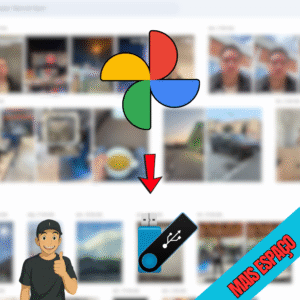
Salve suas fotos/videos do Google Fotos no pendrive e libere espaço
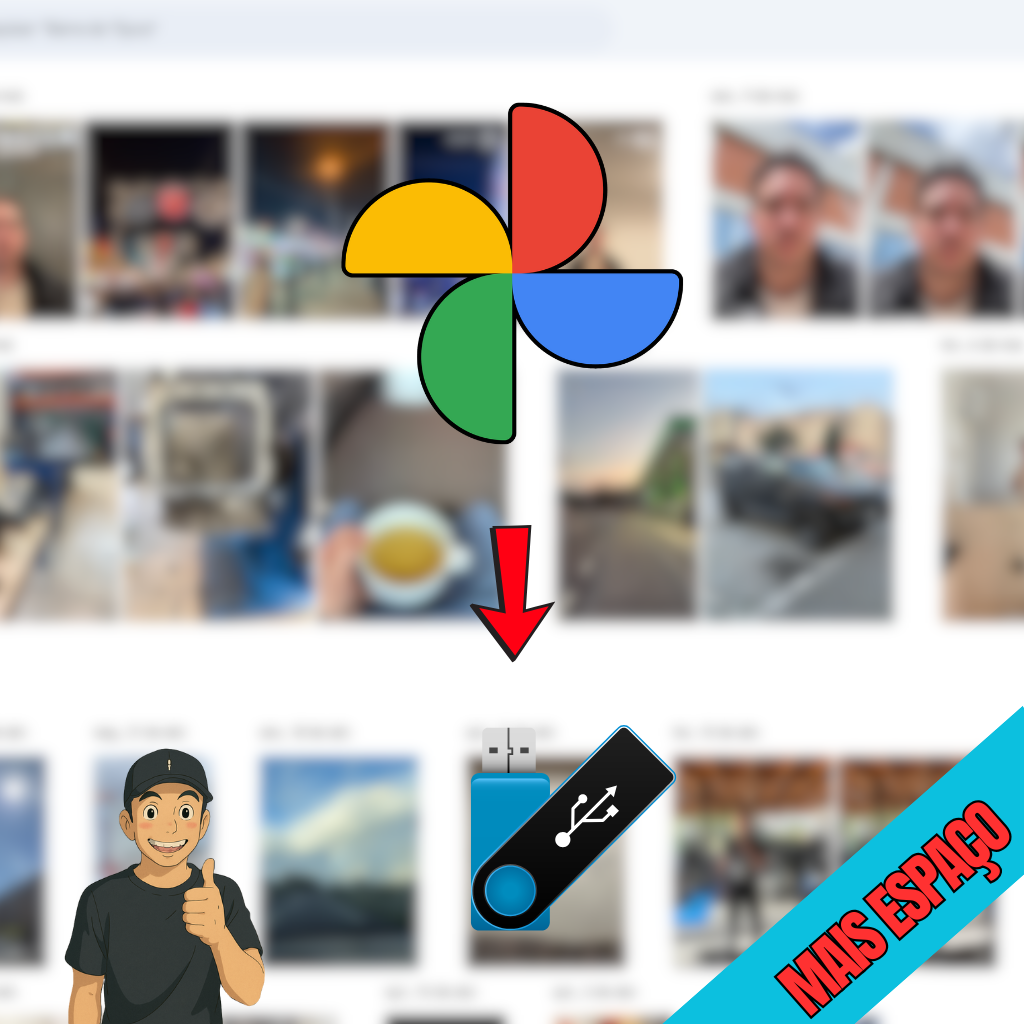
Como transferir suas fotos e vídeos do Google Fotos diretamente pro seu pendrive. Além de liberar aquele espacinho precioso na nuvem, você ainda pode acabar revivendo algumas memórias que nem lembrava mais! Então cuidado com a nostalgia, hein? 😅
Ah, e se você preferir acompanhar em vídeo, já tenho um conteúdo sobre isso lá no canal do YouTube TecAjudaBR!
🖥️ Primeiro Passo: Acessar o Google Fotos
Vamos começar pelo básico:
- Abra seu navegador e acesse o site: photos.google.com.
- Faça login usando a mesma conta do Google que você usa no celular.
Pronto, agora todas suas fotos e vídeos vão aparecer na tela!
📸 Escolha as Fotos Mais Antigas Primeiro
Quer liberar espaço rapidinho? Minha dica é começar pelas fotos antigas, que normalmente ficam esquecidas.
- Desça até o final da sua galeria.
- Clique na última foto ou vídeo.
Agora, para selecionar várias fotos de uma só vez:
- No Mac: Segure as teclas Option + Shift e vá subindo com o mouse.
- No Windows: Clique na última foto desejada enquanto segura Shift, assim você seleciona tudo entre a primeira e última foto.
Uma observação importante: não exagere na quantidade de fotos, pois quanto mais fotos, mais tempo vai levar para baixar!
📥 Hora de Baixar as Fotos e Vídeos
Depois de selecionar as fotos:
- Clique nos três pontinhos no topo da tela.
- Selecione a opção “Fazer download”.
O Google vai compactar suas fotos em um arquivo .zip. Dependendo da quantidade, pode demorar um pouquinho, mas logo vai estar pronto para baixar.
🗂️ Extraindo e Transferindo pro Pendrive
Assim que o download terminar, siga esses passos:
- Clique com o botão direito no arquivo .zip.
- Escolha “Extrair aqui” ou “Extrair para…”.
- Você terá uma pasta com todas suas fotos e vídeos prontinhos para transferir.
Agora é só conectar seu pendrive:
- Abra o Explorador de Arquivos (Windows) ou Finder (Mac).
- Vá em “Este Computador” ou “Meu Computador”.
- Abra o pendrive e cole a pasta dentro dele.
🧹 Libere Espaço na Nuvem
Agora que está tudo salvo no pendrive:
- Retorne ao Google Fotos.
- Apague as fotos e vídeos que você já baixou.
- Pronto! Agora você tem mais espaço disponível e pode repetir o processo quando quiser.
🔚 Finalizando
Viu como é simples? Fácil, rápido e você ainda dá uma organizada na nuvem!
Se esse tutorial ajudou você, deixa um comentário aí falando quantas fotos nostálgicas você reencontrou nessa aventura! 😄
Valeu, galera, até a próxima!






4 comments